


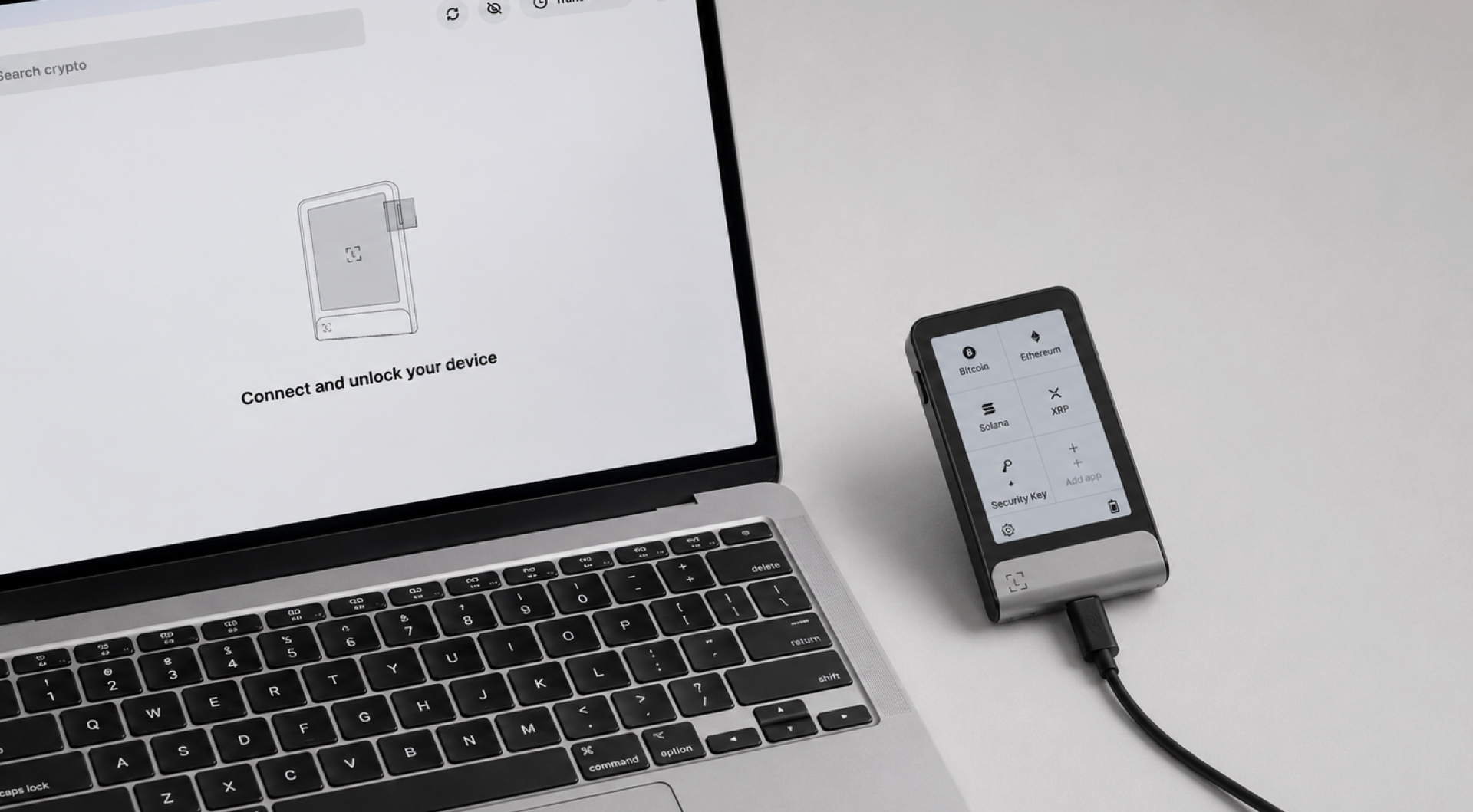
Ledger Wallet не бачить Ledger — повний чеклист рішень (2026).
Ledger Wallet (додаток, який раніше називався Ledger Live) — це офіційний застосунок від Ledger для керування апаратним гаманцем. У жовтні 2025 року Ledger перейменувала його з Ledger Live на Ledger Wallet, але суть залишилась та сама: через нього ви перевіряєте баланси, встановлюєте додатки для криптовалют, надсилаєте і отримуєте транзакції.
Одна з найпоширеніших проблем — Ledger Wallet не бачить пристрій. Або бачить, але видає повідомлення Sorry, connection failed чи “Розблокуйте пристрій”.
Спочатку — важливе заспокоєння: проблема зі з’єднанням ніяк не впливає на ваші криптоактиви. Вони записані у блокчейні, а не в самому пристрої. Навіть якщо Ledger взагалі не підключиться — доступ до активів можна відновити через seed-фразу на іншому пристрої.
У 9 з 10 випадків проблема вирішується за кілька хвилин. Нижче — повний чеклист рішень від найпростішого до складнішого.
Стаття підготовлена на основі офіційної документації Ledger та практичного досвіду NAI як авторизованого реселера в Україні. Актуально для всіх моделей: Nano S Plus, Nano X, Nano Gen5, Flex, Stax.
⚠️ Обережно з фейковими “службами підтримки”
Перед тим як почати діагностику — важливе застереження.
В інтернеті регулярно з’являються сайти і оголошення з телефонами (типу +1-859-... чи +1-833-...), які видають себе за “офіційну підтримку Ledger”. Це шахраї.
У Ledger немає телефонної підтримки. Взагалі. Офіційна підтримка Ledger працює виключно через:
- Довідковий центр: support.ledger.com
- Форма зворотного зв’язку на сайті
- Twitter/X: @Ledger_Support
Також ніколи, за жодних обставин, справжня підтримка Ledger не попросить у вас:
- 24-слівну seed-фразу
- PIN-код від пристрою
- Приватні ключі
Жоден крок з цього чеклиста не вимагає вводити seed-фразу. Якщо у процесі діагностики хтось про це просить — це фішинг.
Спочатку — швидка перевірка
Перед глибокою діагностикою зробіть три речі:
1. Перезапустіть Ledger Wallet. Повністю закрийте додаток (не згорніть у трей, а виконайте вихід) і відкрийте знову.
2. Перезавантажте комп’ютер. Класика, яка справді допомагає — особливо після оновлень системи чи Ledger Wallet.
3. Оновіть Ledger Wallet до останньої версії. Старі версії можуть бути несумісні з новими прошивками пристроїв. Скачати актуальну версію можна тільки з офіційного сайту: ledger.com/pages/ledger-wallet.
Не допомогло — переходимо до чеклиста.
1. Перевірте USB-кабель
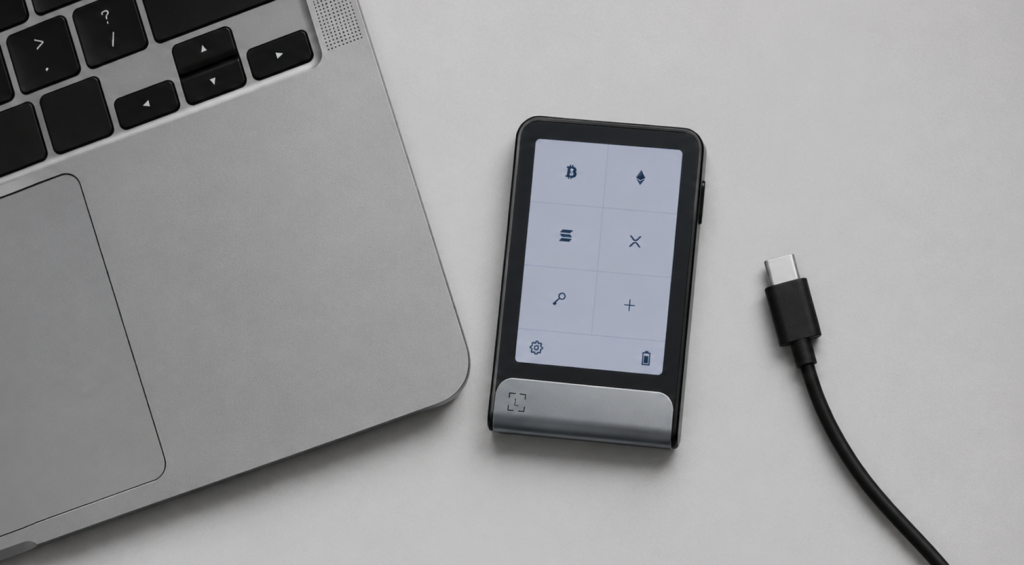
Це причина №1 проблем з підключенням. Ledger сам офіційно рекомендує починати діагностику з заміни кабелю.
- Використайте оригінальний кабель, який ішов у комплекті з пристроєм. Якщо його немає — потрібен якісний USB-кабель з передачею даних.
- Дешеві кабелі часто передають тільки живлення (для зарядки), але не дані. Зовні виглядають однаково, а працюють по-різному.
- Спробуйте інший кабель з підтвердженою передачею даних (наприклад, кабель від якісного телефона).
- Уникайте кабелів довших за 1 метр — вони можуть погіршувати сигнал.
2. Спробуйте інший USB-порт
- Підключайте Ledger напряму до комп’ютера, не через USB-хаб, док-станцію чи розширювач портів
- Особливо на MacBook з USB-C — багато проблем виникає саме через хаби і мультиадаптери
- На настільному ПК спробуйте порти на задній панелі — вони підключені напряму до материнської плати і зазвичай стабільніші
- USB 2.0 і USB 3.0 працюють обидва — при проблемах спробуйте перемкнутись з одного на інший
3. Розблокуйте пристрій PIN-кодом
Часто Ledger Wallet бачить підключений пристрій, але показує повідомлення “Розблокуйте пристрій” (Please unlock your Ledger device) — і не може продовжити роботу.
Це не помилка, а нормальна поведінка з міркувань безпеки:
- Введіть PIN-код на самому пристрої (не в додатку)
- Дочекайтесь появи головного меню на екрані Ledger
- Ledger Wallet автоматично продовжить роботу
Якщо PIN не приймається — переконайтесь, що це саме PIN від пристрою, а не пароль від Ledger Wallet. Це різні речі:
- PIN пристрою — 4-8 цифр, вводяться кнопками (Nano) або на сенсорному екрані (Flex, Stax)
- Пароль Ledger Wallet — окремо для входу в додаток
⚠️ Важливо! Якщо PIN забутий — на пристрої після 3 невдалих спроб він скинеться до заводських налаштувань. Тоді знадобиться seed-фраза для відновлення.
Важливо про натискання кнопок: на моделях Nano-серії кнопки натискаються легким коротким дотиком. Не тисніть сильно і не тримайте — це не покращить результат, але може механічно пошкодити кнопки. Якщо кнопка “не спрацьовує” — це не привід натискати сильніше, а привід зупинитись і перевірити чи не заблокований пристрій, і чи правильно ви натискаєте (для дій підтвердження потрібно натискати обидві кнопки одночасно).
4. Закрийте всі додатки, що можуть використовувати гаманець
Тільки одна програма одночасно може взаємодіяти з Ledger. Якщо у вас відкриті одночасно:
- MetaMask з підключеним Ledger
- Ledger Wallet Extension у Safari
- Інша криптовалютна програма
- Yubico Authenticator (він теж може конфліктувати)
— закрийте їх повністю. Потім спробуйте підключення знову.
5. Тимчасово вимкніть антивірус або VPN
За досвідом NAI, це реальна причина у частини випадків — не теоретичний варіант. Деякі антивіруси і VPN блокують доступ Ledger Wallet до USB-пристроїв.
- Тимчасово вимкніть антивірус
- Якщо після цього все запрацювало — додайте Ledger Wallet у виключення антивірусу
- Обов’язково увімкніть захист назад після діагностики
Це особливо актуально для корпоративних комп’ютерів, де IT-політика компанії може блокувати USB-пристрої.
6. На Windows — запустіть Ledger Wallet від імені адміністратора
Це офіційна рекомендація Ledger. Правий клік на іконці Ledger Wallet → Запуск від імені адміністратора.
Без прав адміністратора застосунок у Windows може не отримати доступ до USB-порту і не зможе обмінюватись даними з пристроєм.
7. Windows — перевірте S-режим
У режимі Windows S дозволяється встановлювати програми тільки з Microsoft Store. Ledger Wallet — не Store-застосунок, тому в S-режимі просто не встановиться.
Цей режим часто ввімкнений з заводу на бюджетних ноутбуках, і власники не знають, що він у них є.
Як перевірити: Параметри → Система → Про програму → у рядку версії Windows буде написано “in S mode”.
Як вимкнути: через Microsoft Store, безкоштовно. Враховуйте — це дорога в один бік, повернути S-режим неможливо.
8. Windows — перевірте, чи система бачить пристрій
Windows зазвичай встановлює драйвери для Ledger автоматично. Але іноді щось йде не так.
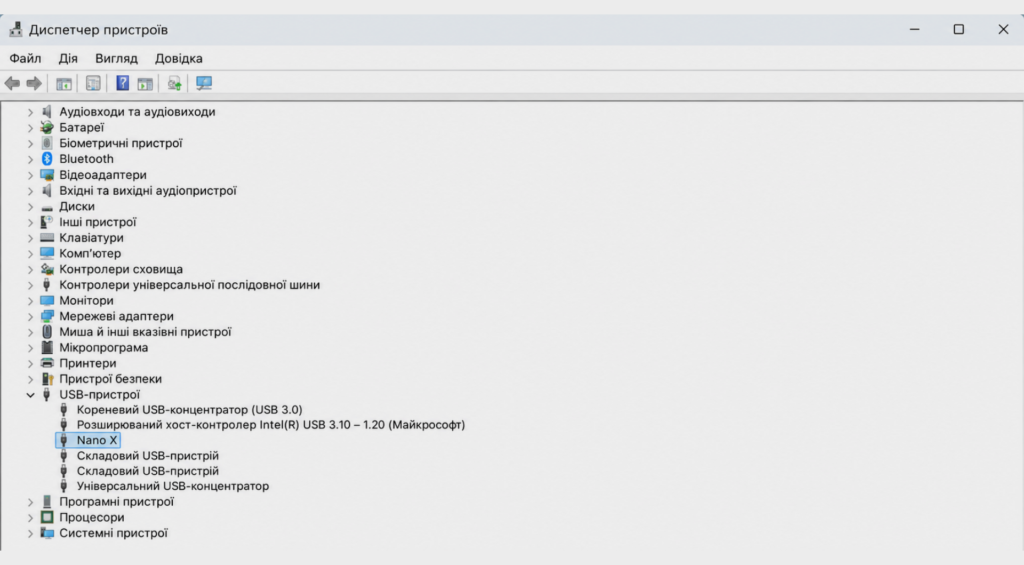
- Відкрийте Диспетчер пристроїв (правий клік на кнопці “Пуск” → Диспетчер пристроїв)
- Знайдіть розділ USB-пристрої
- Ваш Ledger буде відображатись як Nano X (для Nano X), Nano S Plus, Nano Gen5, або Flex / Stax — залежно від моделі
- Пристрій з’являється в цьому розділі коли ви підключаєте його до USB і зникає коли відключаєте — так можна перевірити, що з’єднання взагалі є
Пристрій з’являється і зникає нормально? Значить фізичне з’єднання є — проблема на рівні застосунку. Спробуйте переустановити Ledger Wallet (пункт 11).
Якщо після підключення пристрій не з’являється в жодному розділі — проблема не в драйверах, а в кабелі або USB-порті (поверніться до пунктів 1-2).
Якщо пристрій відображається, але з жовтим знаком оклику біля назви — це означає що є проблема з драйвером. Правий клік → Видалити пристрій → відключіть Ledger від USB → підключіть знову. Windows перевстановить драйвер автоматично.
9. На macOS перевірте дозволи і підключення
Для Mac офіційний рецепт Ledger короткий:
- Актуальна версія Ledger Wallet
- Перезавантаження
- Пряме підключення без перехідників і хабів
Останній пункт для власників MacBook Air/Pro без USB-A портів найбільш болючий — там без хаба часто не обійтись. Але для діагностики варто зробити виняток. Нові моделі Ledger мають “рідний” кабель USB-C to USB-C — підключаються до Mac напряму без адаптера.
На нових MacBook з чипом Apple Silicon іноді допомагає:
- Вимкнути ноутбук повністю (не режим сну, а виключити)
- Увімкнути знову
- Одразу підключити Ledger і відкрити Ledger Wallet
10. На Linux — udev-правила
На Linux проблема майже завжди одна: система не дає застосунку доступу до USB-пристрою. Це вирішується через додавання udev-правил.
Ledger має офіційний скрипт з їхнього GitHub-репозиторію:
wget -q -O - https://raw.githubusercontent.com/LedgerHQ/udev-rules/master/add_udev_rules.sh | sudo bashПісля виконання команди перепідключіть пристрій.
Повний перелік рішень дивіться в офіційній статті support.ledger.com у вкладці Linux.
11. Bluetooth — для Nano X, Gen5, Flex, Stax
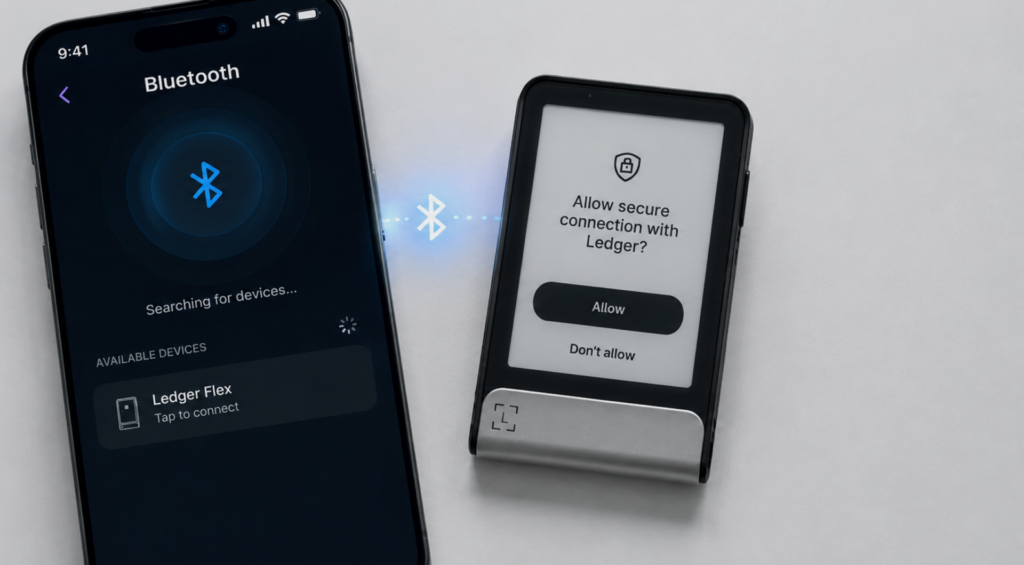
Bluetooth-моделі Ledger (Nano X, Nano Gen5, Flex, Stax) можуть мати додаткові проблеми зі з’єднанням.
Спочатку — базові перевірки:
- Bluetooth увімкнений на самому пристрої
- Bluetooth-підключення працює тільки з Ledger Wallet Mobile (не з десктопом). Для десктопа завжди USB-кабель
- Bluetooth увімкнений на телефоні, дозволи, якщо потрібні, для Ledger Wallet надані
Процес першого спарювання:
Під час першого підключення Ledger показує запит Allow a secure connection with Ledger — і дає 30 секунд на підтвердження:
- На Nano X — коротке одночасне натискання обох кнопок
- На Nano Gen5, Flex, Stax — підтвердження на сенсорному екрані
Не встигли — з’єднання обривається. Просто почніть заново і цього разу підтвердьте одразу.
Якщо спарювання все одно не працює:
- На телефоні: Bluetooth → Забути цей пристрій
- На Ledger: скиньте пару в налаштуваннях пристрою
- Видаліть свій пристрій з Ledger Wallet
- Створіть з’єднання з нуля
Детально — в офіційній статті Ledger про Bluetooth pairing.
Два обмеження для мобільних:
- Android — для кабельного підключення потрібно ввімкнути OTG у налаштуваннях. Не всі бюджетні Android це підтримують
- iPhone — кабельне підключення до Ledger не підтримується взагалі. Тільки Bluetooth або через комп’ютер
12. Переустановіть Ledger Wallet
Якщо нічого не допомогло:
- Повністю видаліть Ledger Wallet зі свого комп’ютера ledger.com/pages/ledger-wallet.
- Скачайте свіжу версію тільки з офіційного сайту
- Встановіть і запустіть знову
Критично важливо: ніколи не завантажуйте Ledger Wallet з інших сайтів, торрентів, з “патчами” від невідомих джерел. Це один з найпоширеніших способів атаки — підмінений додаток може викрасти ваші кошти під час першого ж використання.
Окремий випадок: My Ledger завантажується нескінченно
Пристрій підключений, PIN введено, Ledger Wallet його бачить — але при вході в розділ My Ledger крутиться нескінченне завантаження і нічого не відкривається.
Ledger визнає це відомою проблемою. Що спробувати:
- Оновити Ledger Wallet до останньої версії
- Розблокувати пристрій до входу в розділ (не після)
- Пройти базовий USB-чеклист (пункти 1-2)
Тимчасове рішення — використати мобільну версію Ledger Wallet. Часто там ця проблема не проявляється.
На кошти цей збій не впливає — це проблема відображення в застосунку, не з самим пристроєм.
Коли варто звертатись до підтримки
Якщо пройшли весь чеклист, а проблема залишається — можливо, справа в самому пристрої.
Ознаки, що потрібен сервіс або заміна:
- Пристрій не вмикається взагалі — для Nano X це часто розряджений акумулятор, а не поломка: що робити, якщо Nano X не заряджається
- Екран не показує зображення або сильно мерехтить
- Кнопки або сенсорний екран не реагують
- Пристрій перегрівається під час нормальної роботи
Що НЕ є гарантійним випадком:
- Фізичні пошкодження (падіння, вода, механічні удари або надмірна сила при натисканні кнопок)
- Спроби розібрати пристрій самостійно
- Втрачений PIN і втрачена seed-фраза (це не поломка — це втрата доступу з боку користувача)
Куди звертатись:
- Технічна підтримка NAI — якщо купували в нас, напишіть першими нам. Це швидше й простіше: українською, з урахуванням вашої моделі й історії покупки.
- Офіційна підтримка Ledger — support.ledger.com. Англійською, через тікет-систему. Реагують швидко, але через часову різницю відповідь може прийти вранці
Купити оригінальний Ledger в Україні
Якщо після діагностики стало зрозуміло, що потрібна заміна, або ви шукаєте резервний гаманець — важливо купувати тільки в офіційного реселера.
NAI (newage-invest.com) — офіційний авторизований реселер Ledger в Україні, статус підтверджено на сайті виробника ledger.com. Всі пристрої надходять напряму через офіційний канал, з оригінальною упаковкою і гарантією виробника.
Актуальні моделі Ledger:
- Ledger Nano S Plus — базова модель
- Ledger Nano X — з Bluetooth для смартфонів
- Ledger Nano Gen5 — новинка 2025 року
- Ledger Flex — з сенсорним E-Ink екраном
- Ledger Stax — преміум з великим вигнутим екраном
Доставка Новою Поштою по всій Україні, самовивіз в Івано-Франківську. Оплата при отриманні наложеним платежем, карткою, Google Pay, Apple Pay або на рахунок для фізичних та юридичних осіб.
Читайте також: Як перевірити оригінальність апаратного гаманця і Чи безпечно купувати на OLX або Rozetka.
Використані джерела:
Коментарі
Додати коментар